Juni 29th, 2008 No Comments »
Juni 24th, 2008 No Comments »
Nachdem sich mein Xandros auf dem EeePC mal wieder in wohlgefallen aufgelöst hat, dachte ich mir, man könnte mal eine Standardlinux Distribution auf dem Kleinen installieren und schauen was passiert. Xubuntu habe ich bereits auf der SD(HC) Karte installiert und läuft trotz der SD(HC) 6 Karte zufriedenstellend. Also muss was größeres für die SSD her. OpenSuse 10.3 lag der CT bei und ist eigentlich mehr oder weniger das was der Ottonormalnutzer als Linux kennt. Per externen USB Brenner gebootet und die Installation gestartet. Ich habe das Standardpaket mit KDE ausgewählt damit auf der 4GByte SSD noch etwas Platz für Daten bleibt. Die Installation ging relativ flott, auf Desktop PCs mit etwa gleicher Hardwareaussattung wie der EeePC dauert es um einiges länger.
Der EeePC startet schnell das Betriebssystem und fährt ohne Probleme hoch.
WLAN, Netzwerk, Sound und WebCam wurden nicht bei der Installation erkannt. Auch kann die Bildschirmauflösung nur 640×480 (800×600 sieht sehr schlecht aus!) anzeigen.

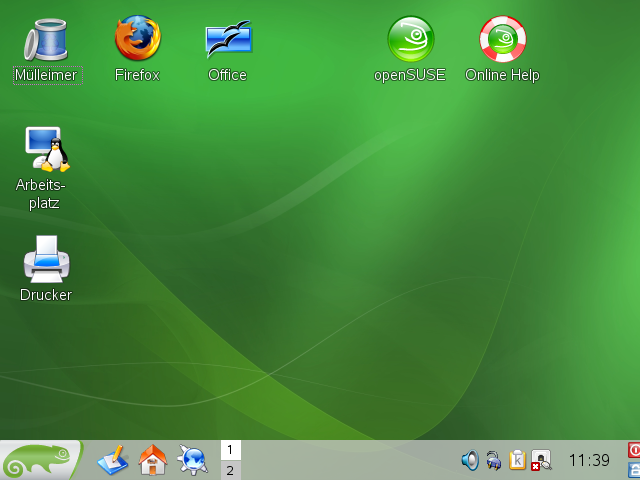
Der Desktop der frischen Suse Linux Installation
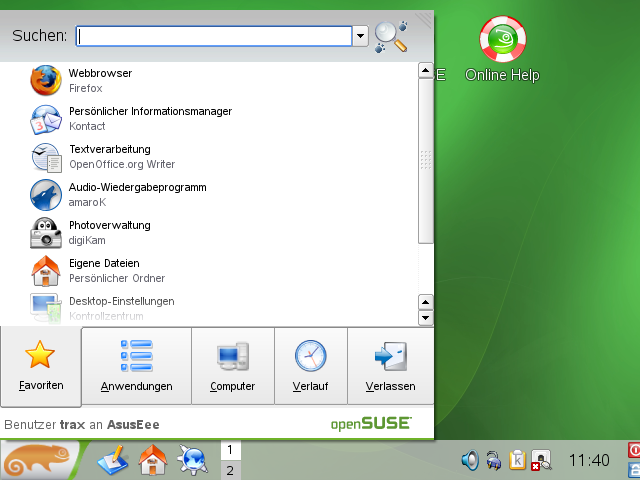
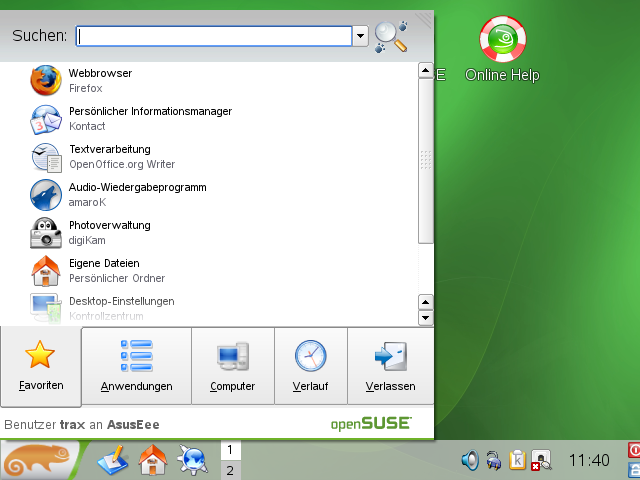
KDE Startmenü
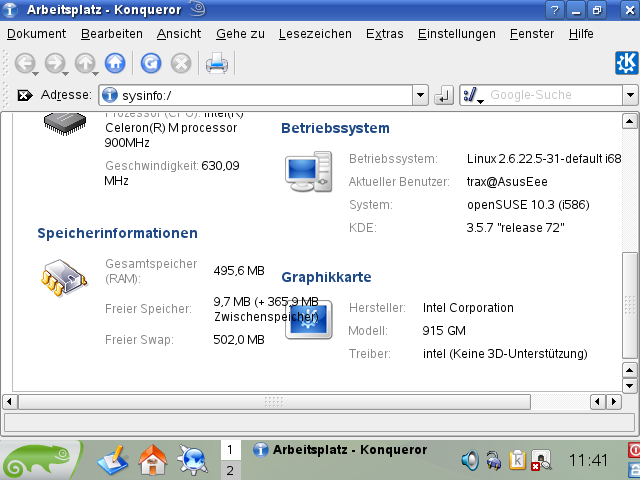
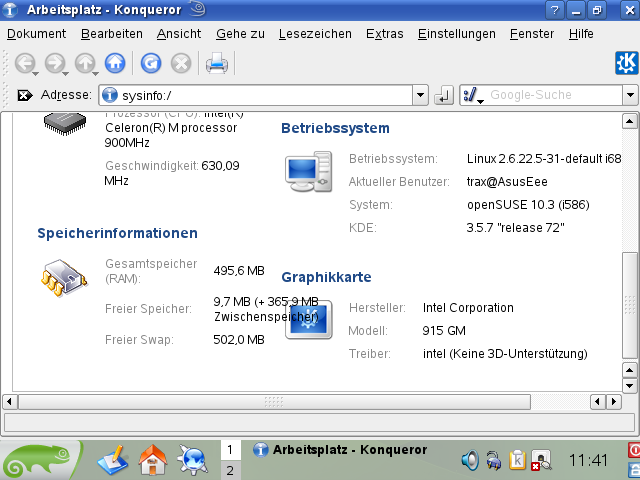
KDE Systeminfo 1
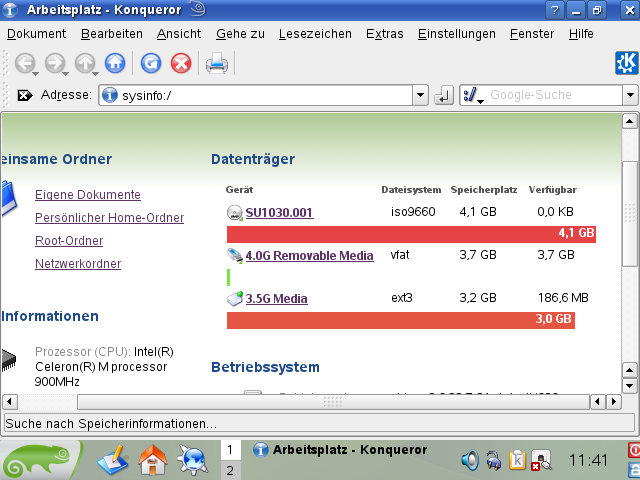
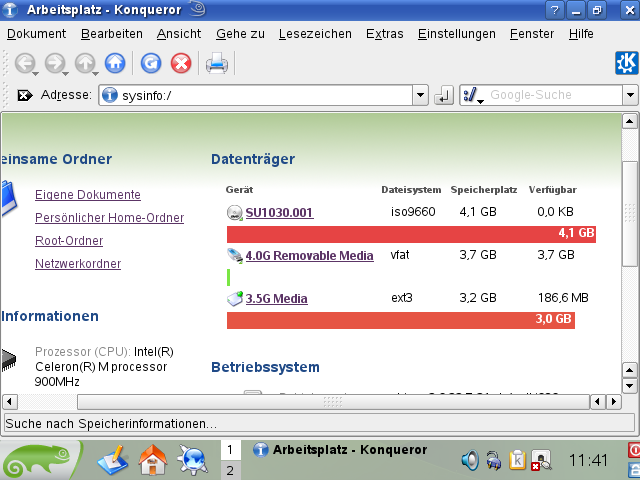
Noch 186Mbyte Platz auf der SSD nach der einfachen Installation.
Der OpenSuse Ausflug hat in etwa zwei Stunden gedauert. Für mehr Änderungen am System (Netzwerktreiber, Grafik usw) fehlte mir die Lust und die Zeit. Nach zweimal neustarten, habe ich die EeePC DVD eingelegt und das Xandros wieder installiert.
Beim nächsten größeren Crash werde ich ein paar andere Distributionen ausprobieren, auch würde mich der Geschwindigkeitsunterschied zwischen Xubuntu auf der SSD vs. Xubuntu auf der SD Karte interessieren. Wenn jemand das bereits ausprobiert hat, würde ich mich über eine kurze Rückmeldung freuen.
Juni 21st, 2008 Kommentare deaktiviert für Battlefield Bad Company
Kleines witziges Werbevideo zu Battlefield Bad Company.
Juni 10th, 2008 Kommentare deaktiviert für Wenn das Eichhörnchen zweimal klingelt
Ein kleiner Link zum Ausklang des recht bescheidenen Tages: squirrel special

Juni 8th, 2008 No Comments »
Da ich nun schon öfters gefragt wurde ob BOINC auf dem EeePC läuft, kommt hier eine kleine Anleitung. 
Da das original Xadros Linux auf Debian basiert, kann man einfach den Client und die BOINC Manager per apt-get laden. Dazu öffnet man mit CTRL+ALT+T die Konsole: sudo apt-get install boinc-client boinc-manager
Wenn die Debian Quellen richtig eingetragen sind, werden beide Pakete nach /usr/bin installiert.
Gestartet wird mit dem Befehl: boincmgr
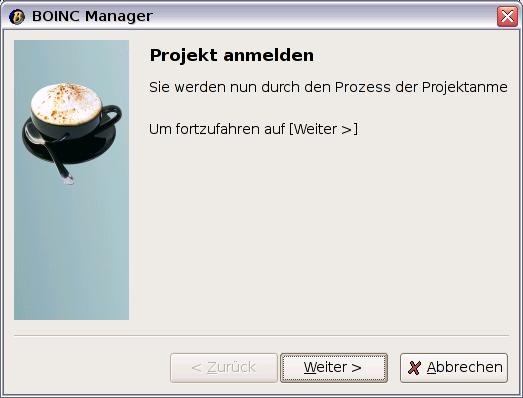
Jetzt startet wie gewohnt der BOINC Manager mit dem Einrichtungsdialog.
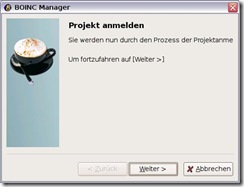
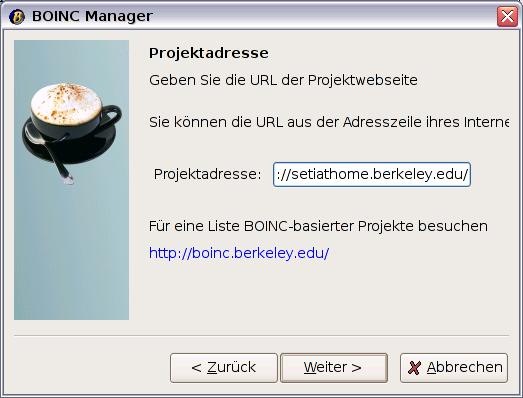
Als Beispiel habe ich Seti@Home gewählt:
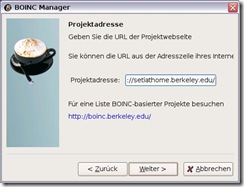
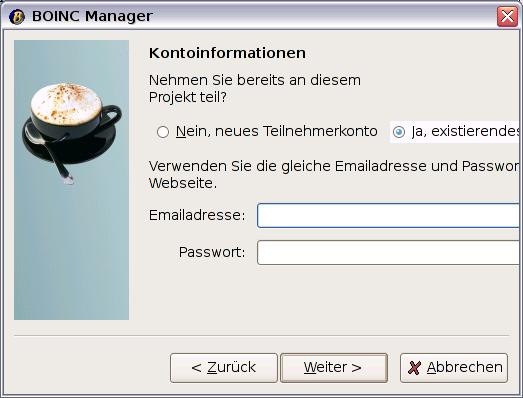
mit meinem vorhandenen Konto, man kann natürlich auch ein neues Konto anlegen…
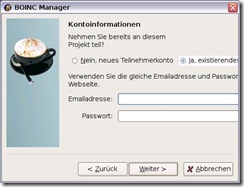
Nach kurzer Verbindung zum Seti Projektserver ist der BOINC Client auf dem EeePC einsatzbereit.

Ob es nun Sinn macht den kleinen so zu quälen muss jeder für sich selbst entscheiden. Schon das Lüftergeräusch spricht in meinen Augen gegen einen Einsatz von BOINC auf dem Eee.
Die von BOINC erhaltenen Daten des Host PC steht folgendes:
CPU type GenuineIntel Intel(R) Celeron(R) M processor 900MHz
Number of CPUs 1
Operating System Linux 2.6.21.4-eeepc
Memory 1008.41 MB
Cache 512 KB
Swap space 0 MB
Total disk space 1.39 GB
Free Disk Space 0.73 GB
Measured floating point speed 375.47 million ops/sec
Measured integer speed 679.58 million ops/sec