Umzug mit Opera&Co

April 18th, 2008 No Comments »

Neuer PC? Computer mit Windows neu aufgesetzt? Alle Eure E-Mails und Favoriten weg?

Eine kurze Vorarbeit ist nötig, damit ihr die unten aufgeführten Verzeichnisse seht bzw. auch lesen und beschreiben könnt. In der Windows Explorer Ordneransicht müssen die versteckten Verzeichnisse sichtbar sein.
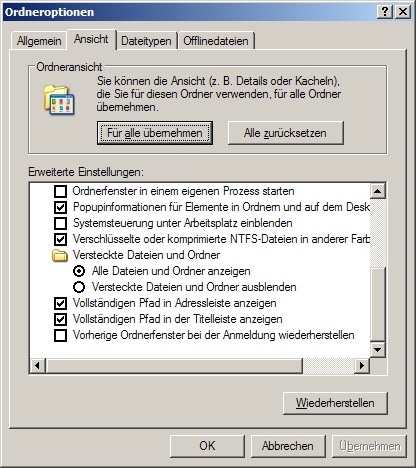
ordner

Hilfreich ist auch, auf dem alten System das Verzeichnis Dokumente und Einstellungen, für alle lesbar zu machen, um ggf. eine spätere Fehlermeldung entgegen zu wirken.

Zuerst müsst ihr auf dem neuen System alle eure Browser und Mailprogramme installieren.

Opera

Alle Daten (Emails, Lesezeichen, Kontakte, Skins etc.) findet ihr im Verzeichnis: C:\Dokumente und Einstellungen\dein Benutzername\Anwendungsdaten\Opera in diesem Ordner befinden sich die Unterordner Mail und profile. Alles auf den neuen Computer kopieren und schon habt ihr alle eure Daten wieder. Falls es nicht geklappt hat, Verzeichnis löschen, Opera starten/schließen und den Kopiervorgang wiederholen.

FireFox

Alle Daten (Lesezeichen, Addons, Themes etc.) findet ihr im Verzeichnis: C:\Dokumente und Einstellungen\Benutzername\Anwendungsdaten\Mozilla\Firefox  Diesen Ordner auf den neuen Computer kopieren und schon habt ihr alle eure Daten inkl. den Addons wieder.

Flock

Alle Daten (Lesezeichen, Logindaten der Web 2.0 Seiten etc.) findet ihr im Verzeichnis: C:\Dokumente und Einstellungen\Benutzername\Anwendungsdaten\Flock\Browser Diesen Ordner auf den neuen Computer kopieren und schon habt ihr alle eure Daten wieder.

Thunderbird

Die ganzen Postfächer mit allen Emails, sowie die Kontakte und Termine speichert Thunderbird im Ordner: C:\Dokumente und Einstellungen\Benutzername\Anwendungsdaten\Thunderbird Das Kopieren kann etwas dauern, kommt auf die Größe des Postfaches an.

Das erst einmal für den Anfang. Wenn ich Zeit und Laune habe erweiter ich dieses Tutorial.
Offline Bloggen :D

April 15th, 2008 No Comments »

Viele Nutzen WordPress als Content Management System (CMS). Der Nachteil ist dabei meist, daß man nur per Online BackEnd Artikel schreiben kann. Mittlerweile gibt es einige Tools die einem ein einloggen auf der Webseite per Browser ersparen. Mein Favorit unter den Desktop Bloggern ist BlogDesk. Das kleine kostenlose Windowstool kann mit den meisten CMS und Blogsystemen wie WordPress, Drupal, Serendipity, ExpressionEngine sowie einigen Bloghostern wie Blogg.de umgehen.

Die jeweiligen Systeme werden automatisch erkannt (inkl Kategorien), nach kurzem Test der Verbindung und verschiedener Einstellungen kann man sofort loslegen.

Nach meinem Test der verschiedenen OfflineBlogger, definitiv meine Empfehlung, schon allein weil es unter Windows 2003 funktioniert.

Jetzt fehlt nur noch eine Linuxvariante 😀

Bilderblog:Shorpy

März 19th, 2008 No Comments »

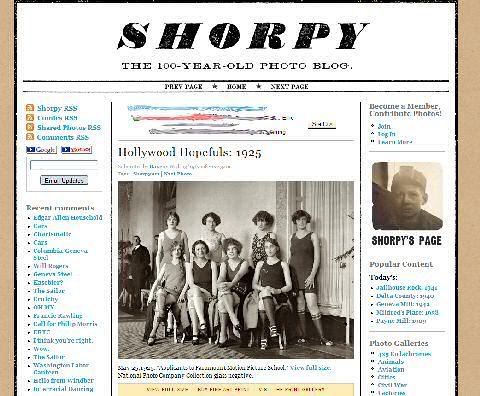
Interessante Einblicke in vergangene Tage bietet Shorpy, ein Bilderblog der ausschliesslich alte Fotos von vor 1950 zeigt. Bilder aus dem Leben von Arbeitern, Firmen und Gemeinden vorwiegend aus den USA.

Shorpy

StarWars Nachtrag

März 16th, 2008 No Comments »

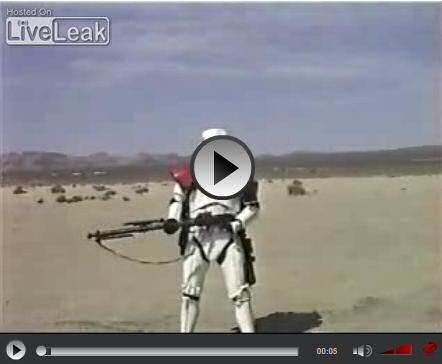
Cops im StarWars Universum. Echt nett gemacht 😉

Viel Spaß

[ad#der-neue]

Asus EeePC

März 15th, 2008 Kommentare deaktiviert für Asus EeePC

Ein kurzer Überblick über den Asus EeePC 4G der ab dem 24.01.2008 17:00 Uhr in Deutschland verkauft wird.

Kurz zu den technischen Daten:

CPU 900 MHz Intel Celeron M ULV 353 @ 630 MHz
Festplatte 4GByte SSD an SATA1
Arbeitsspeicher 512MByte DDR2 PC533 SO DIMM
Display 7 Zoll WVGA TFT mit 800x480Pixel und 133DPI
Netzwerk 10/100 Mbps Ethernet und 802.11b/g Wi-Fi (PCIe), Modem Port vorgesehen
Anschlüsse VGA, 3x USB 2.0, Sound Speaker/Mikrofon, Netzteil
Kartenleser MMC/SD Kartenleser auch für SDHC geeignet
Soundkarte Intel HD 7.1 HD Audio Chip mit Stereolautsprechern und Mikrofon
Webcam eingebaute WebCam mit 640×480@30fps
Akku 5200mAh für 3,5h (eigener Test 4,5h)
Abmessungen 22.5 x 16.4 x 2.15~3.5 cm
Gewicht 920Gramm
mitgliefertes Zubehör Akku, Reisenetzteil, Tasche (Sleeve), Handbuch, Schnellstartanleitung, DVD mit Treibern

Preis 299 Euro

Was war alles in der Packung?

Der Eee ist recht handlich größer als ein PDA, größer als eine DVD Hülle, aber kleiner als ein Sub oder Mininotebook. Mit 920Gramm ist ausserdem recht leicht.

Ein Video zum Größenvergleich habe ich auch gemacht – Eee vs. DVD Packung

Auf dem Eee ist eine angepasste Version des Xandros Linux installiert. Das System beinhaltet alles was man zum sofort loslegen braucht. Zum Thema sofort loslegen: Auspacken, Akku rein, Netzteil ran, anschalten – etwa 20s warten und der Erststartbildschirm erscheint wo man Lizensabkommen zustimmt, Benutzername einträgt und das Datum kontrolliert – das wars. Nach einem Neustart stehen eine vielzahl von Anwendungen zur Verfügung.

Video des kompletten Bootvorganges

Der Desktop ist kindgerecht aufgeteilt in vier Bereiche unterteilt:

1. Internet

In dem Bereicht findet man den Webbrowser (Firefox), einen Messenger (Pigdin) sowie Schnellverbindungen zu Wikipedia, Internetradio und Googlemail. Ausserdem findet man unter Internet auch die Einstellungen für Netzwerke und Wireless LAN.

2. Arbeiten

Hier findet man alles was zum produktiven Arbeiten mit einem PC notwendig ist, über ein komplettes OpenOffice bis zum Dateimanager ist alles dabei. Das Mailprogramm ist Thunderbird und unter Zubehör sind Ablage und Taschenrechner zu finden.

3. Lernen

Da der Eee eigentlich für Kinder und Schulen gedacht war, finden sich auch verschiedenste Lernprogramme auf dem kleinen Alleskönner. Ein Astronomieprogramm, das PSE, verschiedene Mathematikprogramme und Sprachentrainer.

4. Spielen

In dieser Rubrik finden sich Spiele (Solitär) und Multimedianawendungen wie der integrierte MP3 Player und Videoplayer, sowie die Webcam und Bilderverwaltung.

5. Einstellungen

In den Einstellungen findet man Systemdiagnose, einen Virenscanner (dazu später mehr) und die üblichen Einstellungen die ein PC braucht. Zu erwähnen wäre noch die Sprachsteuerung mit der sich der Eee und einige Anwendungen steuern lassen.

Einige Anwendungen im Überblick

Wie schon erwähnt ist ein OpenOffice (nicht die aktuelleste Version) integriert.

Als Standardwebbrowser ist Firefox an Bord.

Der Videoplayer spielt alle gängige Formate und Größen ab, wobei er mit voller PAL Auflösung zu kämpfen hat. Als Test habe ich ein kleines Video das volle PAL Auflösung hat, abgespielt – Fazit: Bild und Ton OK. Wie sich die Leistung auf ein DVB-T Video auswirkt werde ich noch testen.

Das ersteinmal zum generellen Überblick. Auf Besonderheiten und einzelne Einstellungen sowie Programme gehe ich später noch ein.

Ausserdem folgen ein kleines Tutorial zu „Aufbohren“ des mitglieferten Linux sowie eines für Windows.

Für Fragen stehe ich natürlich wie immer zur Verfügung.  Hilfestellung zum Eee gebe ich im Forum.

[ad#15]

September 2012: Die Seite wurde in einen Artikel konvertiert.